Kalender-Integration
Synchronisieren Sie Mangose mit Ihrem Kalender
Integrieren Sie Ihre Mangose-Aufgaben mit externen Kalendern wie Apple Calendar, Google Calendar und Outlook. Halten Sie Ihren Zeitplan synchron und verpassen Sie nie einen Termin.
So funktioniert die Integration
- Mangose erstellt einen iCal-Link für die Kalenderansicht in deiner Sammlung.
- Diesen Link fügst du in deiner Kalender-App als abonnierten Kalender hinzu.
- Aufgaben mit Terminen erscheinen in deinem Kalender und werden automatisch synchronisiert.
Wie Sie Mangose mit Ihrem Kalender integrieren
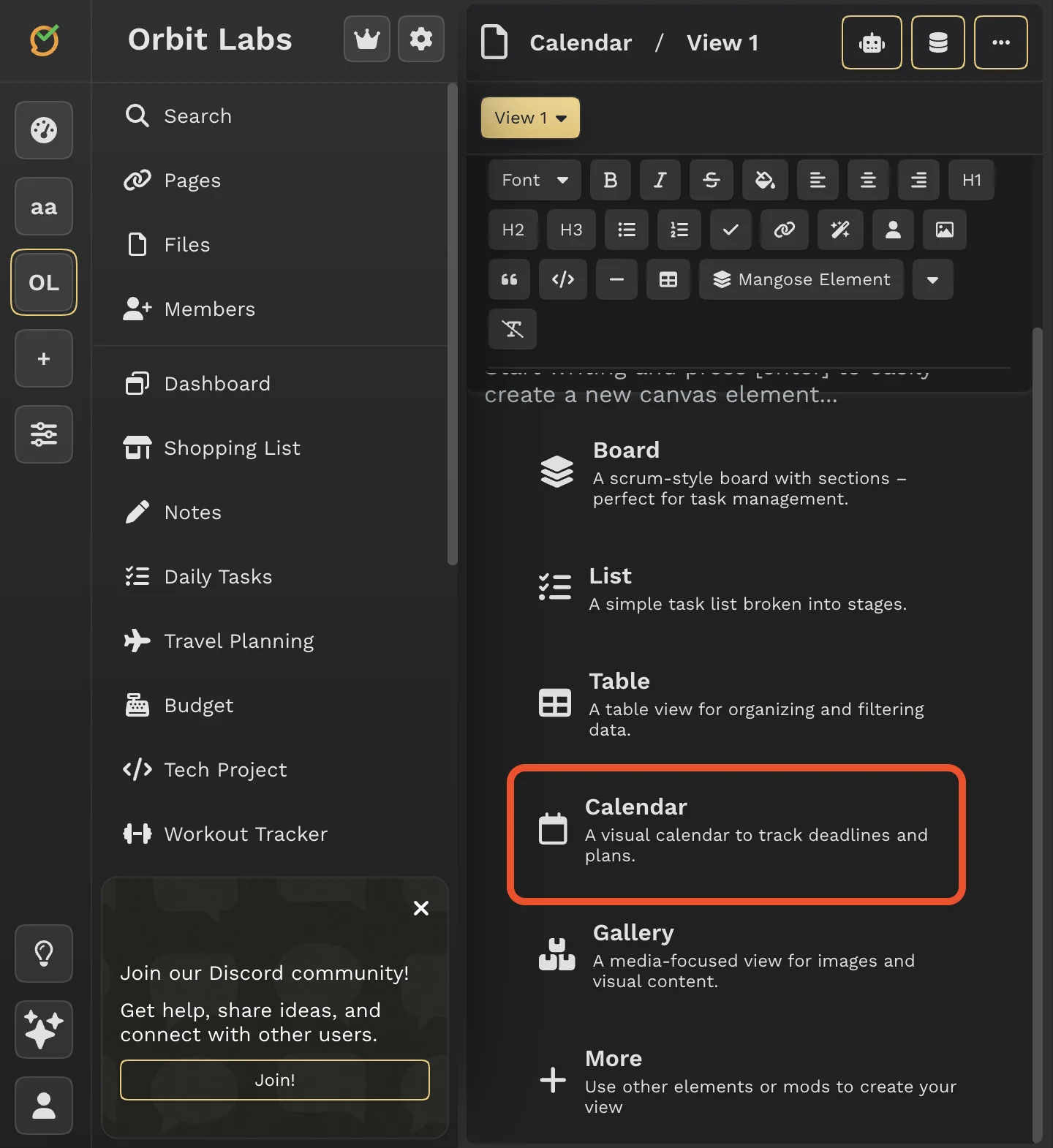
Erstellen Sie eine Kalenderansicht
Erstellen Sie in Mangose eine neue Ansicht und wählen Sie 'Kalender' als Ansichtstyp für Ihre Sammlung.
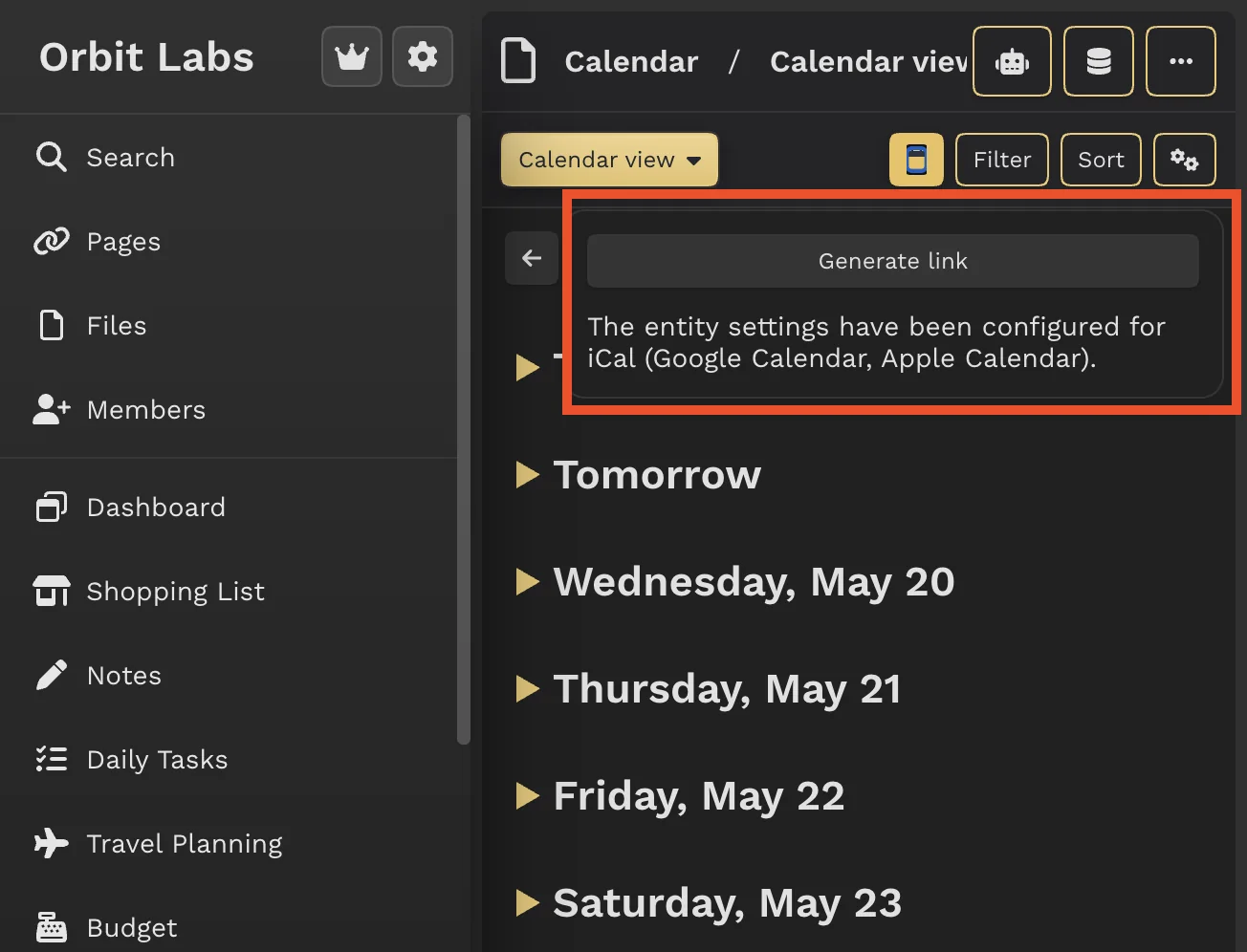
Generieren Sie den iCal-Link
Klicken Sie in der Kalenderansicht auf das Kalendersymbol in den oberen Steuerelementen, um einen iCal-Synchronisationslink zu generieren.
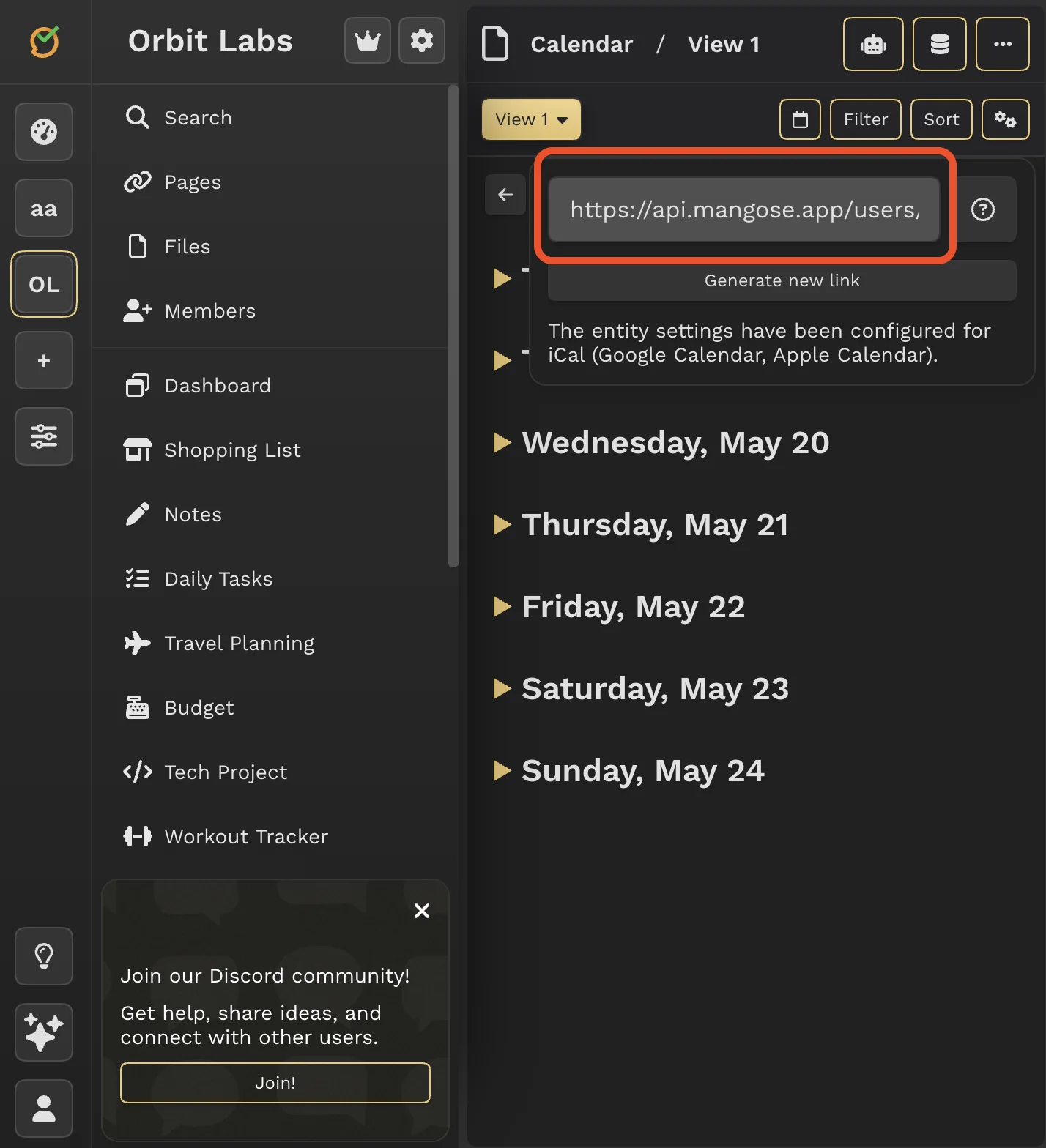
Fügen Sie ihn zu Ihrer Kalender-App hinzu
Kopieren Sie den generierten Link und fügen Sie ihn in Ihre bevorzugte Kalenderanwendung ein, indem Sie den Anweisungen unten folgen.
Apple Calendar
Auf Mac
- Öffnen Sie die Calendar-App auf Ihrem Mac.
- Gehen Sie zu Datei > Neues Kalender-Abonnement.
- Fügen Sie die iCal-URL von Mangose ein und klicken Sie auf Abonnieren.
Auf iPhone/iPad
- Öffnen Sie die Einstellungen-App.
- Scrollen Sie nach unten und tippen Sie auf Kalender > Konten.
- Tippen Sie auf Konto hinzufügen > Sonstiges > Abonnierten Kalender hinzufügen.
- Fügen Sie die iCal-URL von Mangose ein und tippen Sie auf Weiter, dann Speichern.
Google Calendar
Im Web
- Öffnen Sie Google Calendar in Ihrem Browser.
- Klicken Sie auf der linken Seite auf das + neben 'Weitere Kalender' und wählen Sie 'Aus URL'.
- Fügen Sie die iCal-URL von Mangose ein und klicken Sie auf Kalender hinzufügen.
Auf Android
- Öffnen Sie die Google Calendar-App.
- Tippen Sie auf das Menü (drei Linien) > Einstellungen > Kalender hinzufügen > Aus URL.
- Fügen Sie die iCal-URL von Mangose ein und tippen Sie auf Hinzufügen.
Auf iOS
- Öffnen Sie die Google Calendar-App.
- Tippen Sie auf das Menü > Einstellungen > Kalender hinzufügen > Aus URL.
- Fügen Sie die iCal-URL von Mangose ein und tippen Sie auf Hinzufügen.
Outlook
Im Web
- Öffnen Sie Outlook im Web.
- Klicken Sie auf das Kalendersymbol links, dann auf 'Kalender hinzufügen' > 'Vom Web abonnieren'.
- Fügen Sie die iCal-URL von Mangose ein und klicken Sie auf Importieren.
Häufig gestellte Fragen
Wie oft synchronisiert sich der Kalender?
Der Kalender synchronisiert sich automatisch alle paar Stunden, abhängig von den Aktualisierungseinstellungen Ihrer Kalender-App.
Kann ich mehrere Sammlungen synchronisieren?
Ja, Sie können separate iCal-Links für verschiedene Sammlungen generieren und sie als separate Kalender hinzufügen.
Sind meine Daten sicher?
Der iCal-Link ist einzigartig für Ihr Konto und kann jederzeit neu generiert werden. Aufgaben werden im schreibgeschützten Format geteilt.