การเชื่อมต่อปฏิทิน
ซิงค์ Mangose กับปฏิทินของคุณ
เชื่อมต่องานหรือกิจกรรมของคุณใน Mangose กับปฏิทินภายนอกแอป เช่น Apple Calendar, Google Calendar และ Outlook เพื่อให้ตารางงานของคุณมีการซิงค์กันและไม่พลาดกำหนดการต่างๆ
วิธีการทำงานร่วมกันของ Mangose และ ปฏิทินของคุณ
- Mangose จะทำการสร้างลิงก์ iCal ให้เป็นมุมมองปฏิทินในคอลเลกชันของคุณ
- จากนั้นเพิ่มลิงก์เข้าสู่แอปปฏิทินของคุณโดยเลือกเป็นปฏิทินที่สมัครสมาชิกไว้แล้ว
- งานและกิจกรรมต่างๆพร้อมวันที่ครบกำหนด จะเชื่อมกันโดยอัตโนมัติและปรากฎในปฏิทินของคุณ
ขั้นตอนการทำงานร่วมกันของ Mangose และ ปฏิทินของคุณ
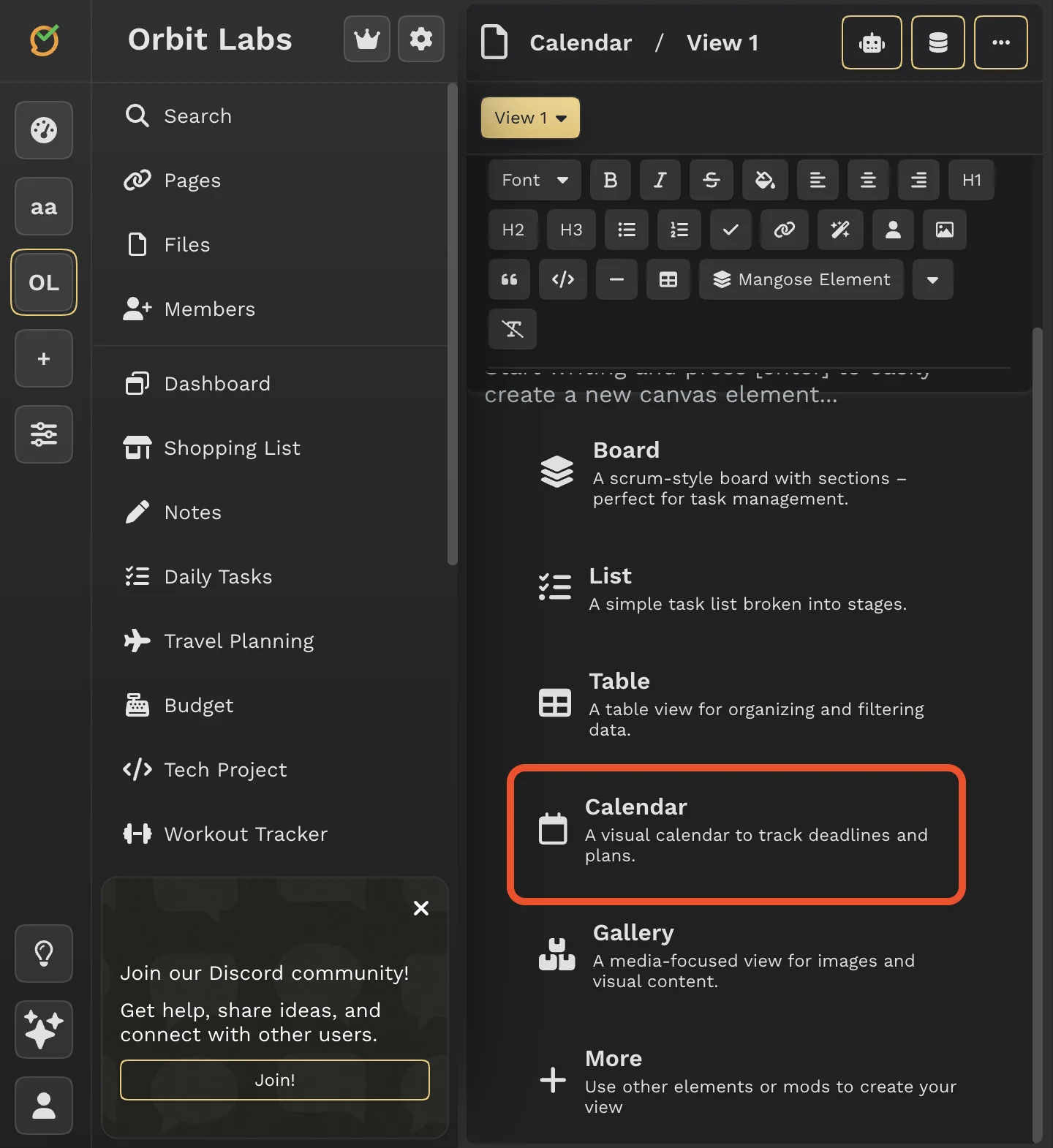
ขั้นตอนที่ 1
สร้างมุมมองปฏิทิน
ใน Mangose > สร้างมุมมองใหม่ และ กด 'ปฏิทิน' ให้เป็นรูปแบบของมุมมองสำหรับคอลเลกชันของคุณ
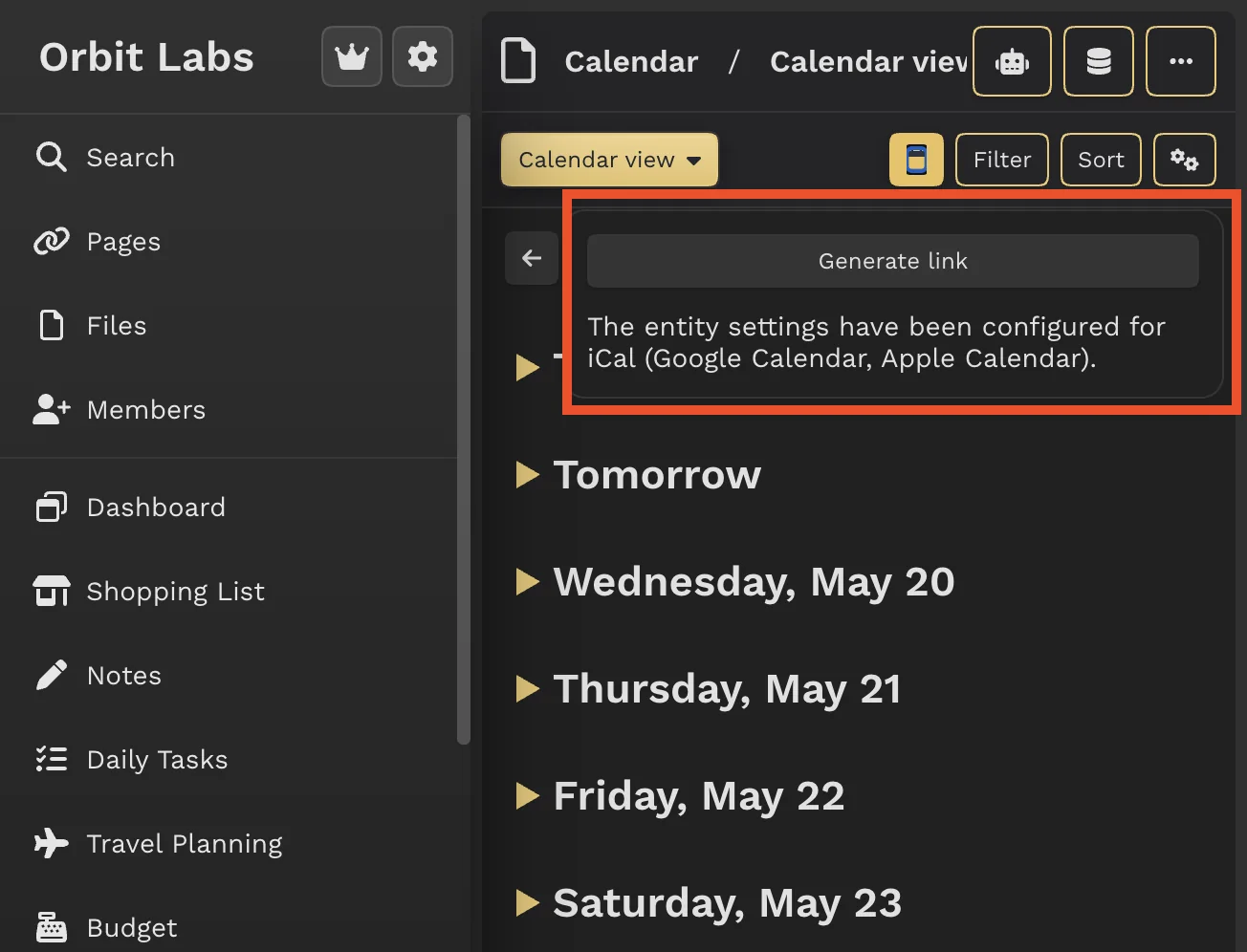
ขั้นตอนที่ 2
การสร้างลิงก์ iCal
ในมุมมองปฏิทิน > กดไอคอนรูป ปฏิทิน ที่แถบควบคุมด้านบนเพื่อสร้างลิงก์ iCal สำหรับการเชื่อมต่อ
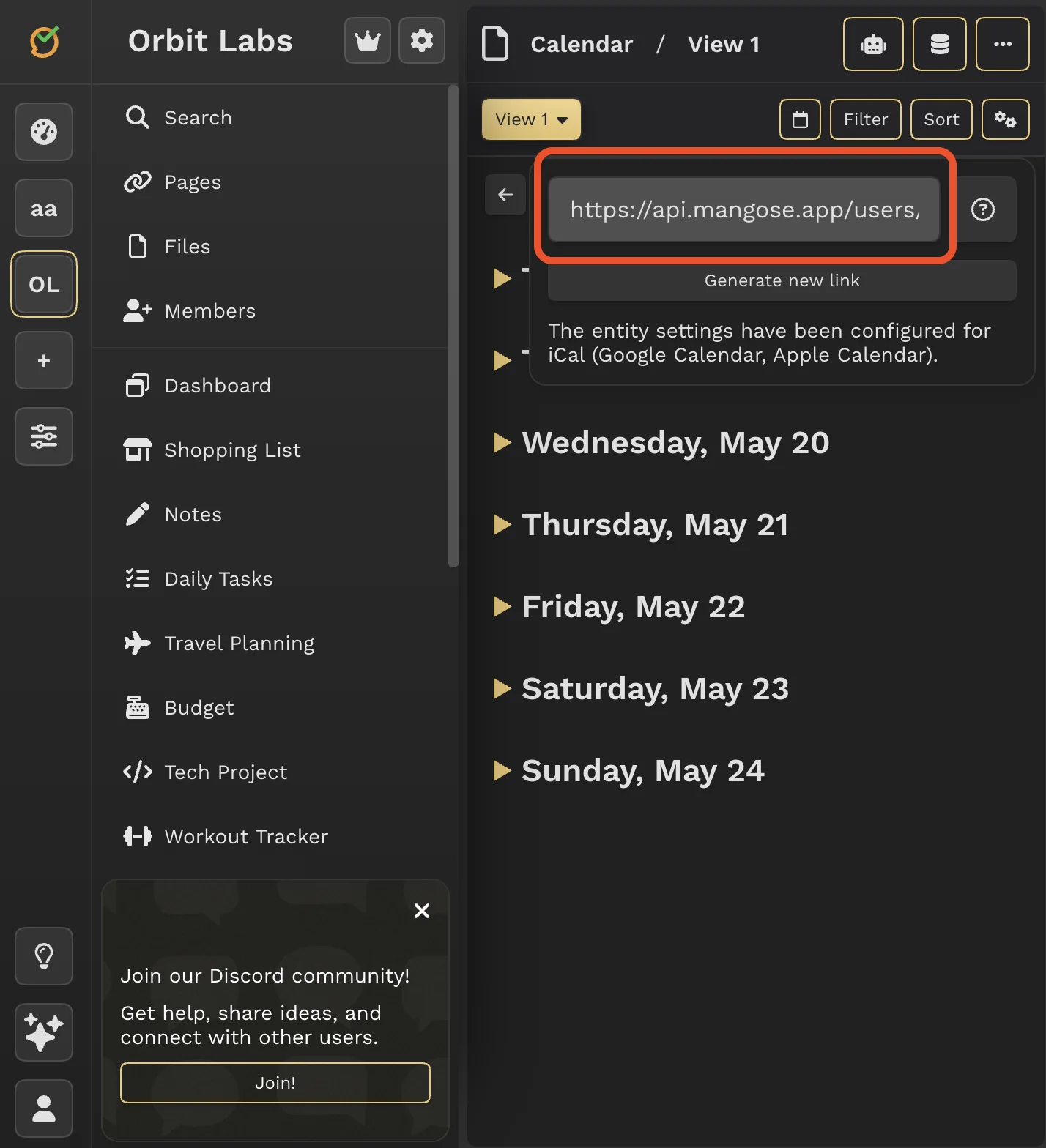
ขั้นตอนที่ 3
เพิ่มไปสู่แอปปฏิทินของคุณ
คัดลอกลิงก์ และ วางลงในแอปพลิเคชันปฏิทินที่คุณต้องการ โดยทำตามขั้นตอนที่แสดงด้านล่างนี้
Apple Calendar
บน Mac
- เปิดแอปปฏิทินบน Mac ของคุณ
- ไปที่ไฟล์ > สมัครสมาชิกปฏิทินใหม่
- วาง iCal URL จาก Mangose และกดสมาชิก
บน iPhone/iPad
- เปิดแอปการตั้งค่า
- เลื่อนลงและกด ที่คำว่า ปฏิทิน > บัญชี
- กดเพิ่มบัญชี > อื่นๆ > เพิ่มสมาชิกของปฏิทิน
- วาง iCal URL จาก Mangose และกด ถัดไป จากนั้นกด บันทึก
Google Calendar
บนเว็บ
- เปิด Google Calendar ในเบราว์เซอร์ของคุณ
- บนมุมซ้าย กดเครื่องหมาย + จากนั้นเลือก 'ปฏิทินอื่น' และเลือก'จาก URL'
- วาง iCal URL จาก Mangose และ กดเพิ่มปฏิทิน
บน Android
- เปิดแอป Google Calendar
- กดที่เมนู (3 ขีด) > ตั้งค่า > เพิ่มปฏิทิน > จาก URL.
- วาง iCal URL จาก Mangose และกดเพิ่ม
บน iOS
- เปิดแอป Google Calendar
- กดที่เมนู > ตั้งค่า > เพิ่มปฏิทิน > จาก URL.
- วาง iCal URL จาก Mangose และกดเพิ่ม
Outlook
บนเว็บ
- เปิด Outlook บนเว็บ
- กดที่รูปปฏิทินที่ฝั่งซ้าย จากนั้นกดคำว่า 'เพิ่มปฏิทิน' > 'สมัครสมาชิกจากเว็บ'.
- วาง iCal URL จาก Mangose และกดเพิ่ม
คำถามที่พบบ่อย
การซิงค์หรือเชื่อมต่อกันของปฏิทินเกิดขึ้นบ่อยแค่ไหน?
ปฏิทินจะทำการซิงค์อัตโนมัติทุกๆสองสามชั่วโมง ขึ้นอยู่กับการตั้งค่าการรีเฟรซแอปปฏิทินของคุณ
ฉันสามารถซิงค์หลายคอลเลกชันได้ไหม?
ได้ คุณสามารถสร้างลิงก์ iCal แยกสำหรับแต่ละคอลเลกชัน และเพิ่มแยกกันในปฏิทิน
ข้อมูลของฉันจะปลอดภัยไหม?
ลิงก์ iCal มีเอกลักษณ์เฉพาะบัญชีของคุณ และสามารถสร้างใหม่ได้ตลอดเวลา ซึ่งงานและกิจกรรมต่างๆจะถูกแชร์รูปแบบสำหรับอ่านอย่างเดียว